
「仕事中に愛犬や愛猫が何をしているか気になる」
「留守番中のペットの様子を確認して、安心したい」
そう思ってペットカメラを検索してみると、意外と高価だったり、どれを選べばいいか迷ったりして、結局買わずにいる方も多いのではないでしょうか。
実は、その悩みは「今使っていない古いiPadやiPhone」で解決できるかもしれません。
この記事では、「iPadをペットカメラ代わりにする方法」を徹底解説します。
主要アプリ「アルフレッドカメラ」の使い方はもちろん、気になる危険性やデメリット、さらに無料で見守り環境を構築するための知識をまとめました。
なぜiPadがペットカメラ代わりとして最強なのか?
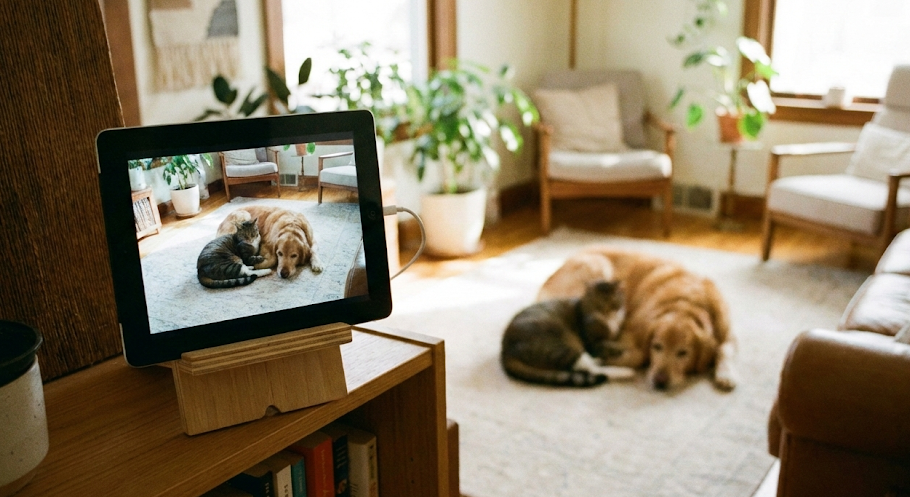
まずは、専用のペットカメラを新調するのではなく、あえて「古いiPadやiPhone」を活用するメリットを整理しましょう。
コスパが圧倒的(実質0円からスタート)
専用のペットカメラ(FurboやTP-LinkのTapoなど)を購入すると、安くても5,000円、多機能なものなら2〜3万円ほどかかります。
しかし、手元に古いiPadがあれば、初期投資はほぼ0円です。
画面が大きく操作しやすい(iPadならではの利点)
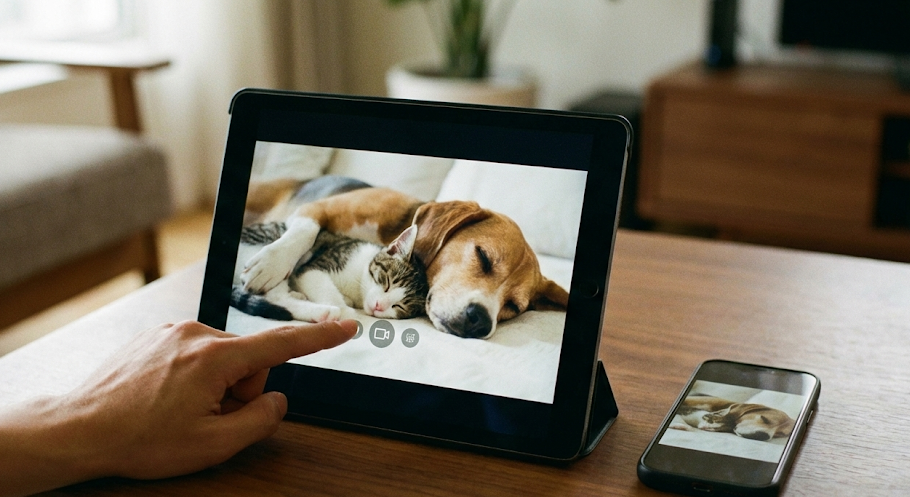
古いスマホ(iPhone)でも代用可能ですが、iPadを「モニター(見る側)」として使う場合のメリットは絶大です。大きな画面でペットの表情まで細かくチェックできるため、視認性が抜群に良いのが特徴です。
設置の自由度が高い
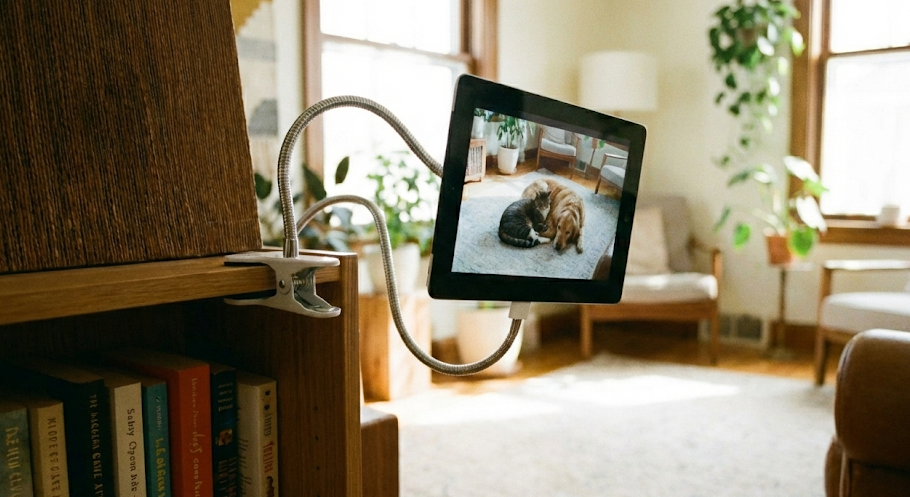
iPadはスタンドの種類が豊富です。
壁掛けホルダーを使ったり、フレキシブルアームでケージに固定したりと、設置場所のアイデア次第でペットの目線に合わせた最適なアングルを作ることができます。
iPad見守りカメラアプリの決定版「アルフレッドカメラ」
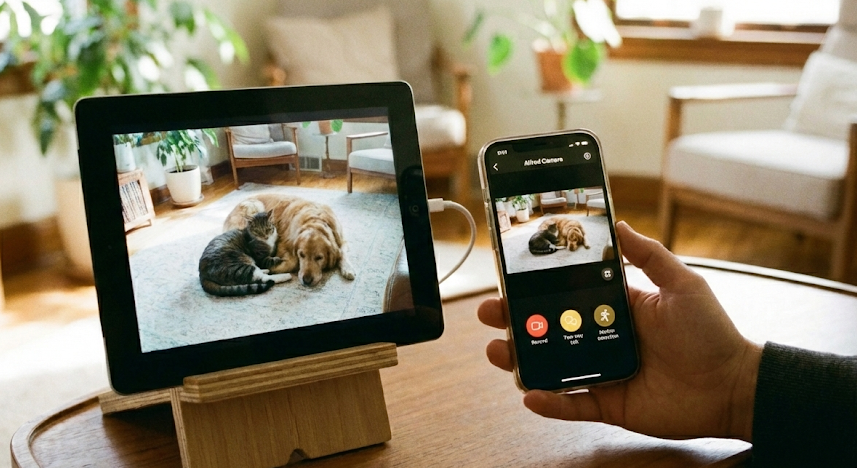
iPadや古いスマホをペットカメラに変えるには、専用のアプリが必要です。その中でも世界的に最もシェアが高く、信頼されているのが「アルフレッドカメラ(Alfred Camera)」です。
アルフレッドカメラとは?どこの国の企業?
アルフレッドカメラは、2台の端末(カメラ用とモニター用)をペアリングすることで、遠隔監視を可能にするアプリです。
- カメラ側: 古いiPadやiPhoneを設置
- モニター側: 今使っているスマホ
これだけで、外出先から自宅の様子をリアルタイムで見ることができます。
また提供している会社のAlfred Systems Inc.は台湾のスタートアップ企業です。
アルフレッドカメラは全世界でダウンロード数、7,000万回以上を記録するホームセキュリティ監視カメラアプリとなっています。
主な機能
- ライブストリーミング: 24時間いつでもリアルタイムの映像を確認。
- 動体検知: ペットが動いた時だけ録画し、スマホに通知を送る。
- 双方向通話: 外出先からペットに声をかけられる。
- 暗視モード(低照度フィルタ): 暗い部屋でも様子を確認可能。
- サイレン機能: 万が一の侵入者に対して威嚇できる。
アルフレッドカメラの使いかた:設定は3分で完了!
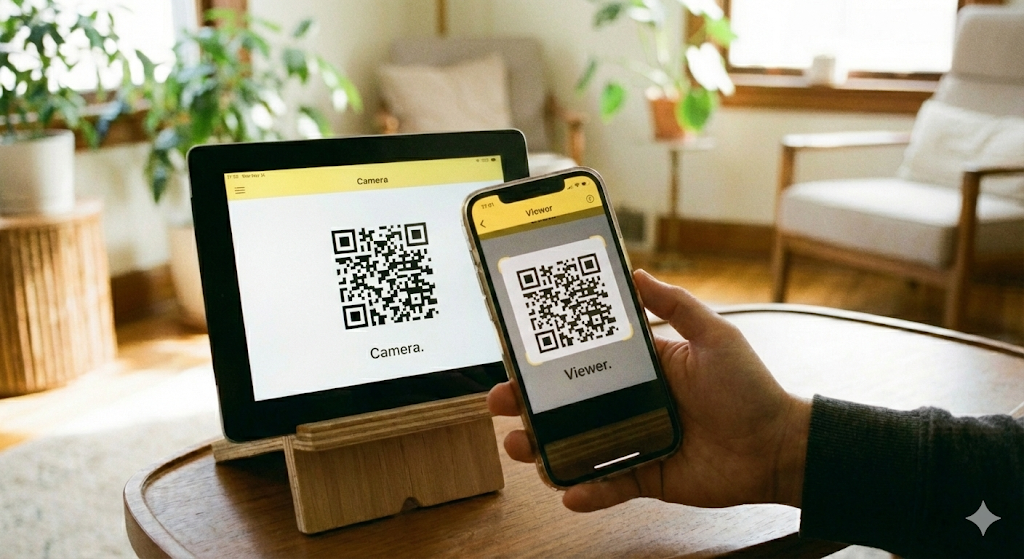
「難しそう」と思われがちですが、設定は驚くほど簡単です。以下の手順で進めてください。
STEP 1:2台の端末にアプリをインストール
まず、「カメラにする古いiPad」と「今使っているスマホ(ビューアー)」の両方に、App Store(またはGoogle Play)からアルフレッドカメラをインストールします。
STEP 2:同じアカウントでログイン
両方の端末で「同じGoogleアカウント」や「Apple ID」を使ってログインしてください。
これにより、2台の端末が自動的に紐付けられます。
STEP 3:役割を設定
- 古いiPadを「カメラ」に設定
- 今のスマホを「ビューアー(閲覧者)」に設定
これで設定は完了です。古いiPadのカメラが捉えている映像が、手元のスマホに映し出されるはずです。

古いiPadじゃなくても古いiPhoneや古いAndroidでも大丈夫!
アルフレッドカメラの危険性は?セキュリティ対策を徹底解説
「無料のアプリで家の中を映すのは、ハッキングや盗撮の危険があるのでは?」と不安に思う方もいるでしょう。
ここでは、アルフレッドカメラの危険性と、安全に使うための対策を解説します。
実際に考えられるリスク
アルフレッドカメラの運営元は暗号化や認証方式について厳格なポリシーを出しています。
しかし、以下のリスクはゼロではありません。
- パスワードの流出による不正アクセス: Google/Appleアカウントなどのログイン情報が漏れると、第三者に映像を見られる可能性があります。
- フリーWi-Fi経由の傍受: Alfredは暗号化通信を使用していますが、公衆Wi-Fiでは偽Wi-Fiやフィッシング等のリスクがあるため、重要な操作は避ける/VPN等を検討すると安全性が高まります。自宅のネットワーク内であれば適切にセキュリティ対策をしておけば基本的には大丈夫です。
セキュリティを強化する対策
- 2段階認証の設定: ログインに使用するアカウント(Google等)には必ず2段階認証をかけましょう。
- パスワードを複雑にする: 推測されやすいパスワードは厳禁です。
- アプリを最新に保つ: 脆弱性対策のため、常に最新バージョンにアップデートしてください。
アルフレッドカメラのデメリットと「古いスマホ・ペットカメラ」の限
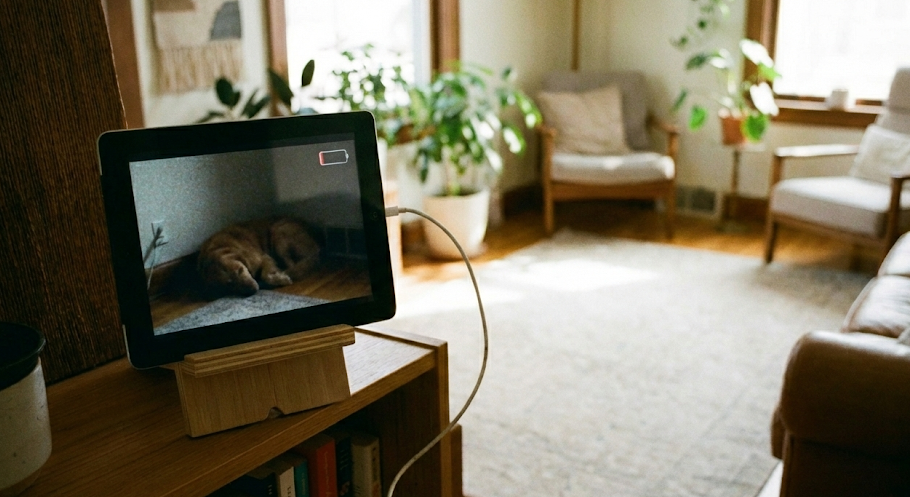
非常に便利なアプリですが、専用機ではないゆえの「デメリット」も理解しておく必要があります。
デメリット①:バッテリーの劣化と発熱
iPadをカメラとして使う場合、常に画面(またはアプリ)を起動し、通信し続けることになります。これはバッテリーに非常に大きな負荷がかかります。
常に充電ケーブルを挿しておく必要がありますが、「リチウムイオン電池の膨張」には注意が必要です。夏場の閉め切った高温の部屋などは特に危険です。
デメリット②:画質の問題(無料版)
無料版のアルフレッドカメラは画質が標準画質に制限されます。
HD画質は有料版に限られます。
デメリット③:首振り(パン・チルト)ができない
専用のペットカメラはスマホ操作でカメラの向きを変えられますが、iPadは固定されているため、映る範囲が限定されます。
- 対策: 広角レンズをiPadのカメラ部分に装着するか、部屋全体が見渡せる高い位置に設置しましょう。
iPad見守りカメラアプリ:アルフレッド以外の選択肢
「アルフレッドカメラが合わない」という方のために、他にも優れたペット留守番カメラアプリ(無料あり)をご紹介します。
① Barkio(バルキオ)
犬用お留守番カメラに特化したアプリです。
- 特徴: ワンちゃんが吠えたときに通知してくれる機能が非常に優秀です。また、飼い主の顔をビデオで映して話しかけることも可能です。
② AtHome Camera
アルフレッドカメラに似た高機能アプリです。
- 特徴: 人体検知機能が優れており、防犯カメラとしての側面が強いです。PCをカメラ側にすることも可能です。
iPhoneを防犯カメラ代わりにする場合との違い
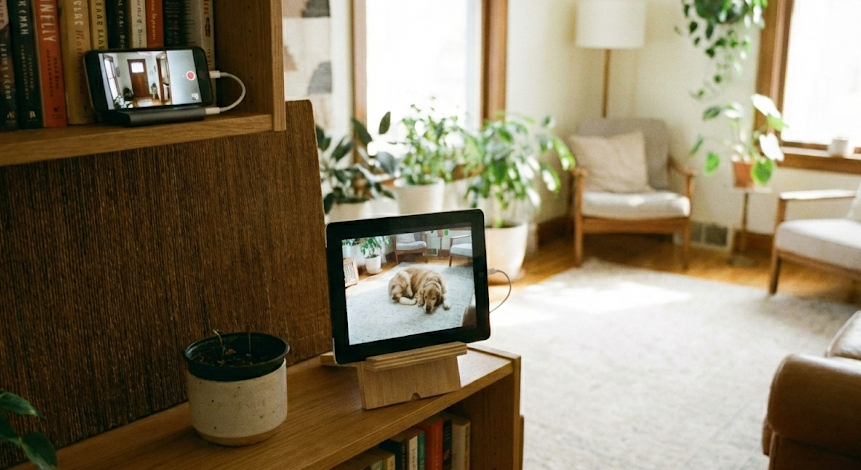
「iPhoneを防犯カメラ代わりにする」のも一つの手ですが、iPadと比べるといくつか違いがあります。
| 比較項目 | iPad (カメラ利用) | iPhone (カメラ利用) |
| 設置のしやすさ | スタンドが必要だが安定する | 小さいので隙間に置ける |
| 画角 | 広い範囲を捉えやすい | レンズ性能により様々 |
| 発熱 | 表面積が大きいため放熱性はマシ | 熱がこもりやすくフリーズの懸念 |
| バッテリー | 大容量だが膨張に注意 | 劣化が早く、電源落ちのリスク高 |
基本的には「余っている方」で良いと思いますが、長時間・長期的に運用するなら、放熱性の高いiPadの方が安定する傾向にあります。
ですが、iPhoneなどの比較的新目のスマートフォンはカメラ性能が非常に高く、その小ささからさまざまなところに設置しやすいのメリットは見逃せません。
ペットカメラ運用のための必須アクセサリ
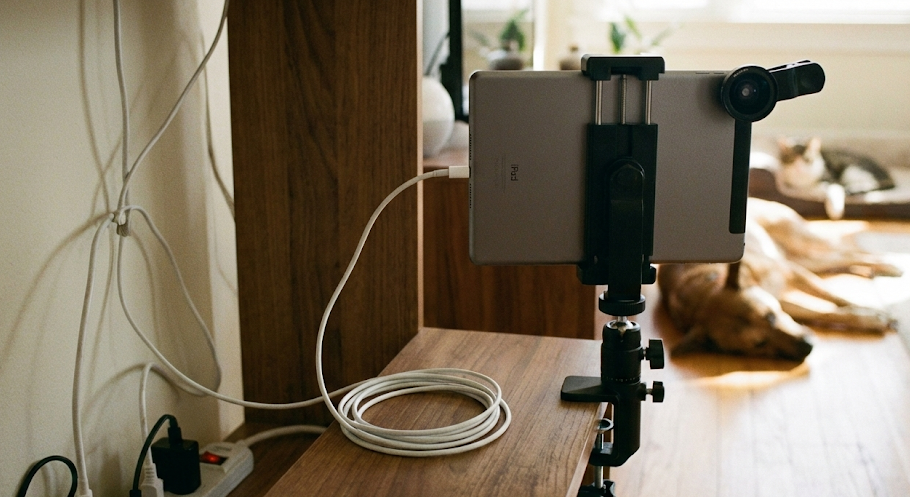
運用していく上では、「iPad + アプリ」だけでは正直不十分です。
設置する場所に応じて、またカメラの向きなどを考えると、周辺機器はほぼ必須に近いです。
安定した見守り環境を作るために、以下のアイテムを揃えることを強くおすすめします。
① 3メートル以上のロング充電ケーブル


 ポチップ
ポチップ
カメラの設置場所は「高いところ」や「部屋の隅」になりがちです。
コンセントから距離があることが多いため、長いケーブルが必須になります。
長めの充電ケーブルがあれば安心です。
さらに、ケーブルを守るためにケーブルカバーもあれば最高です。
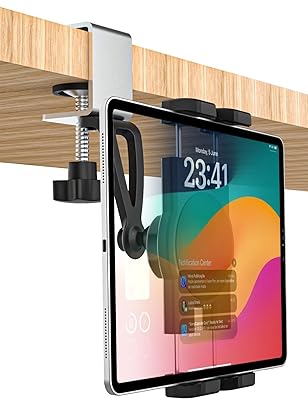
② 頑丈なiPadスタンド(またはクランプ)
 ポチップ
ポチップ
ペットがぶつかってカメラの向きが変わってしまうのは「あるある」です。
ペットがあまり興味を示さないのであればいいのですが…多くの場合ではペットがiPadやスマートフォンに突進していきます。
100均の簡易スタンドではなく、しっかりと固定できるクランプ式のホルダーを選びましょう。
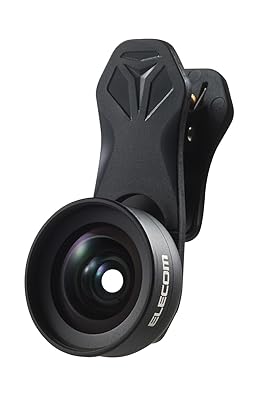
③ スマホ用広角レンズ
 ポチップ
ポチップ
iPadのカメラは視野角がそれほど広くありません。
クリップ式の広角レンズを付けるだけで、部屋の死角を大幅に減らすことができます。
リアルな口コミ:生の声
実際に「iPadでアルフレッドカメラ」を導入しているユーザーの口コミをまとめました。
良い口コミ
「機種変更して使い道のなかったiPad miniが、最高の見守りカメラになった。動体検知で猫が動いた時だけ録画してくれるから、後で見返すのが楽しい!」
「専用カメラを買う前に試してみたけど、これで十分。双方向音声で『こら!』って言うと、いたずらをやめてくれる(笑)」
悪い口コミ
「夏場に長時間起動させていたら、iPadがかなり熱くなって電源が落ちてしまった。火事が怖いので外出時は注意が必要。」
「無料版は広告が出るのが少し煩わしい。あと、Wi-Fiが不安定になると再接続が面倒。」
10. FAQ:よくある質問集
Q:通信量はどれくらいかかりますか?
A:ライブ映像を見続けるとそれなりに通信量を消費します。外出先ではWi-Fi環境で見るか、こまめにアプリを閉じるようにしましょう。
Q:夜の真っ暗な部屋でも映りますか?
A:iPad自体には赤外線カメラは搭載されていません。アルフレッドカメラの「低照度モード」はデジタル補正なので、完全な暗闇では映りません。夜間も見守りたい場合は、ペット用の常夜灯を点けておくか、安価な赤外線ライトを併用することをおすすめします。
Q:iPadの寿命が縮まりませんか?
A:長時間稼働させればバッテリーやディスプレイの寿命は早まります。あくまで「使い道がなくなった古い端末の再利用」と割り切って使うのがベストです。
10. まとめ:今すぐ古いiPadをペットカメラに変えよう!
使ってないiPadをペットカメラの代わりとするいう選択は、賢く、そしてエコな方法です。
- 費用はほぼ無料で始められる。
- アルフレッドカメラなどのアプリを使えば設定も簡単。
- セキュリティ対策(2段階認証)と熱対策(設置場所)さえ行えば、実用性は非常に高い。
まずは、今日から余っているiPadにアプリを入れ、テスト運用を始めてみませんか?
外出先でペットの寝顔を確認できる安心感は、一度味わうともう手放せません。

コメント